RPGツクール MV・MZ のゲーム内で開けるチートウィンドウです。
ゲームと同じように C を押すと、ウィンドウが開閉します。
はじめかた
チートの入れ方は 2 通りあります。合うほうを選んでください。
ブラウザで入れる
ゲームに手軽に入れたいときに。
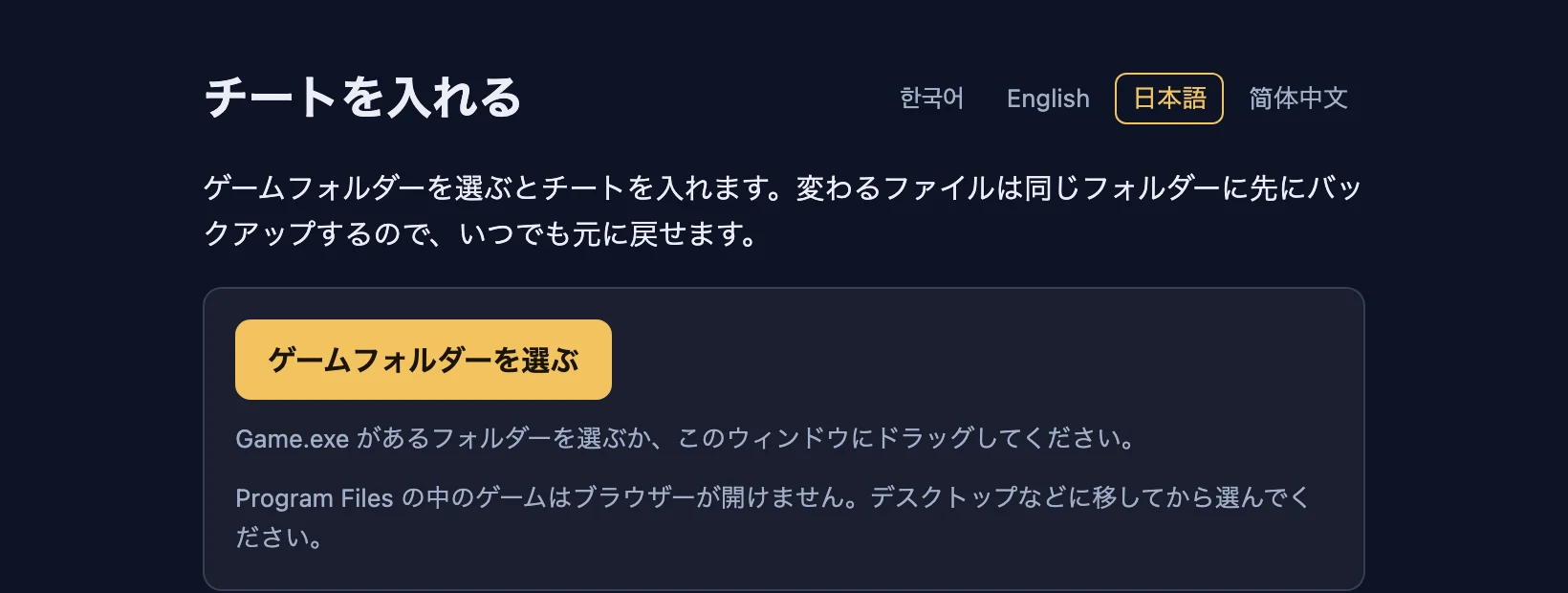
- PC の Chrome か Edge で「チートを入れる」ページを開きます。
Game.exeがあるフォルダーを選ぶか、ページにドラッグします。ブラウザーがフォルダーの変更を確認してきたら許可します。- 「チートを入れる」を押します。
- ゲームを起動します。
- Program Files の中のゲームはブラウザーが開けません。デスクトップなどに移してから選んでください。
- 変わるファイルは同じフォルダーに先にバックアップするので、同じページで元に戻せます。チートの設定ファイルは元に戻しても残ります。
- ページは韓国語、英語、日本語、中国語で表示できます。
アプリで入れる 準備中
複数のゲームのパッチを管理し、チート設定もまとめて管理したいときに。
- アプリをダウンロードします。
- ゲームフォルダーを追加します。
- チートを入れるゲームを選び、チート設定もまとめて適用します。
できること
機能を探す Ctrl + K
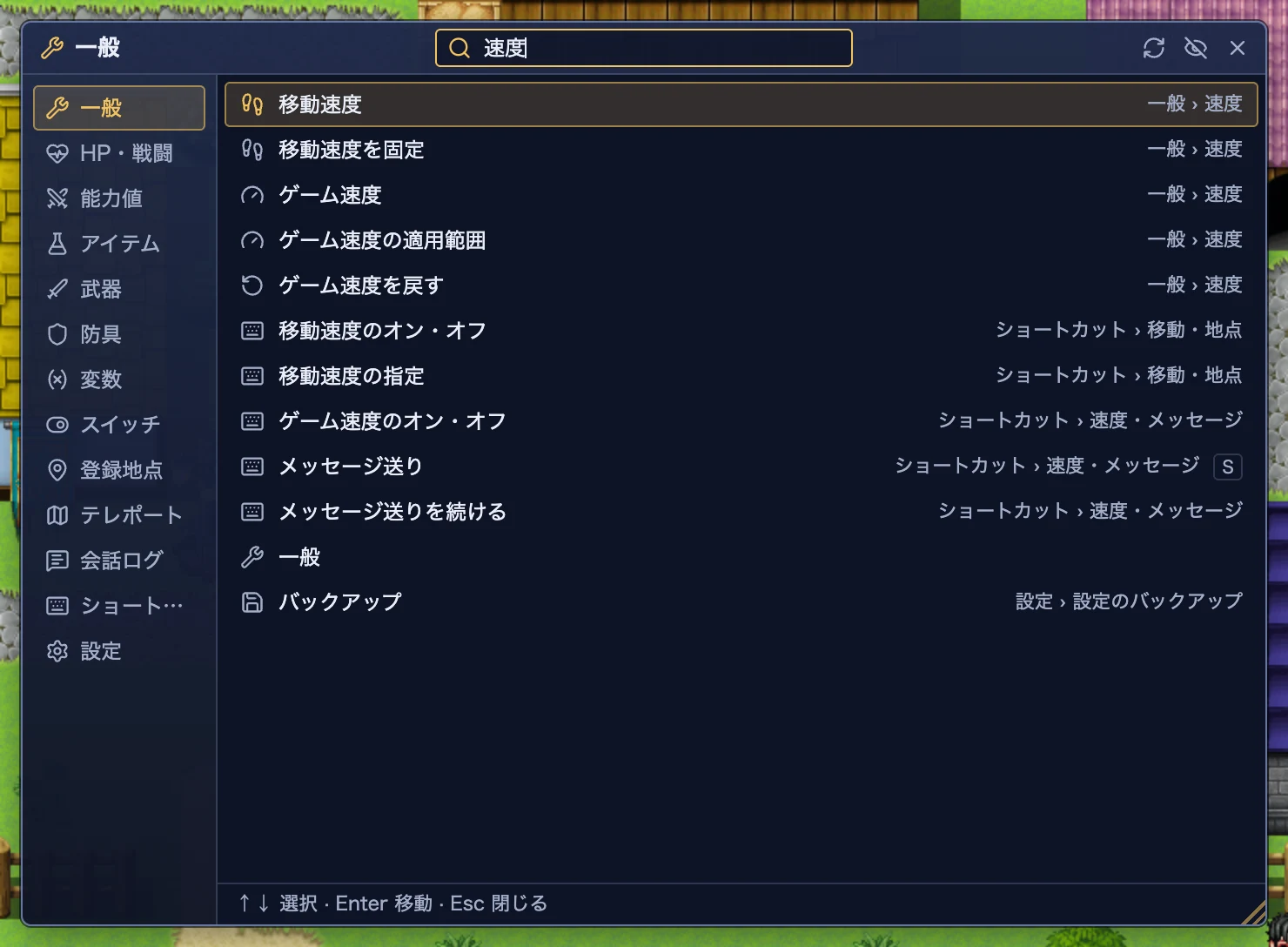
場所を覚えていなくても大丈夫です。名前の一部を入力すれば、パネル、設定、ショートカットまで見つけて、その場所へ案内します。
基本のチート
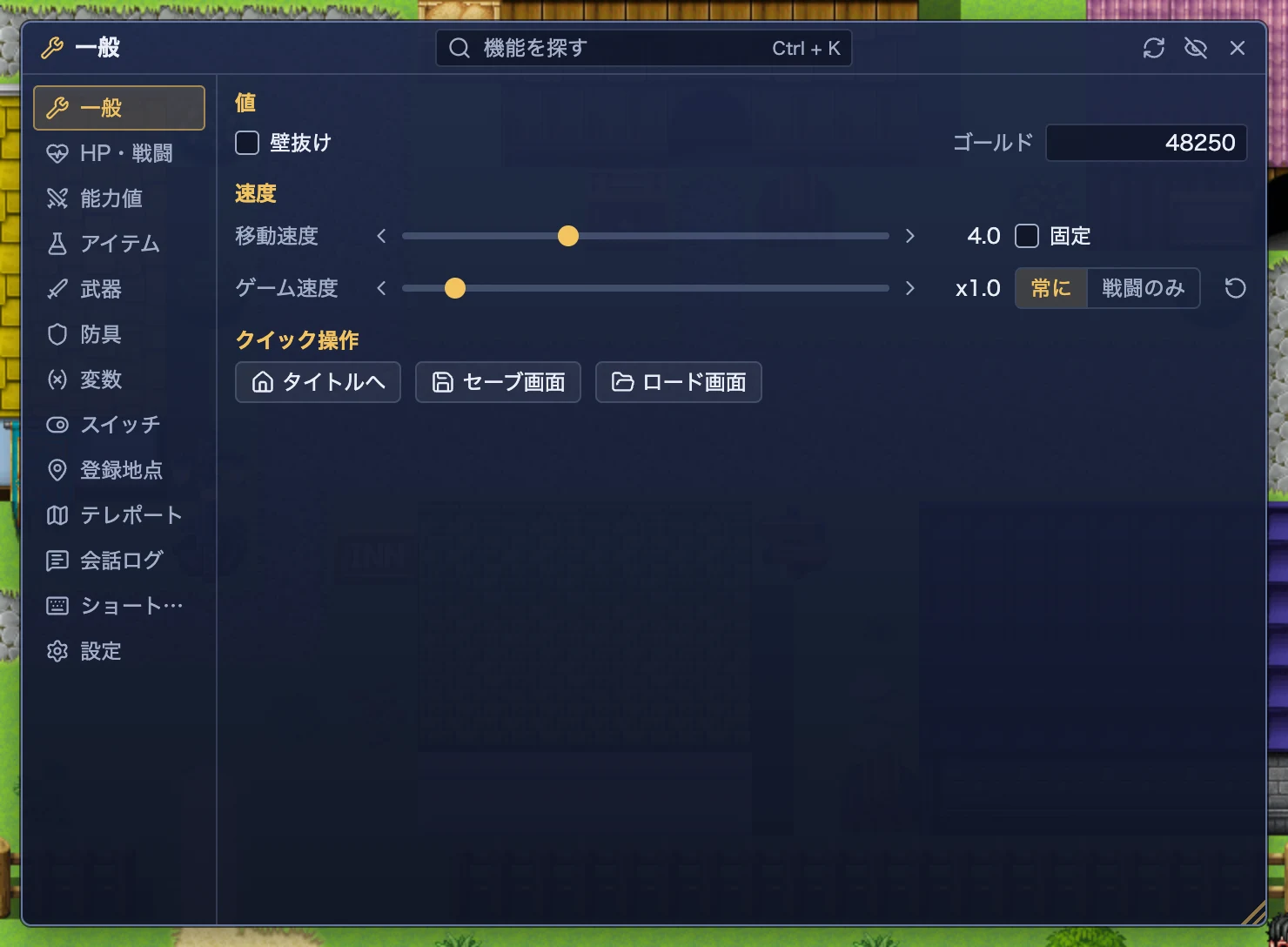
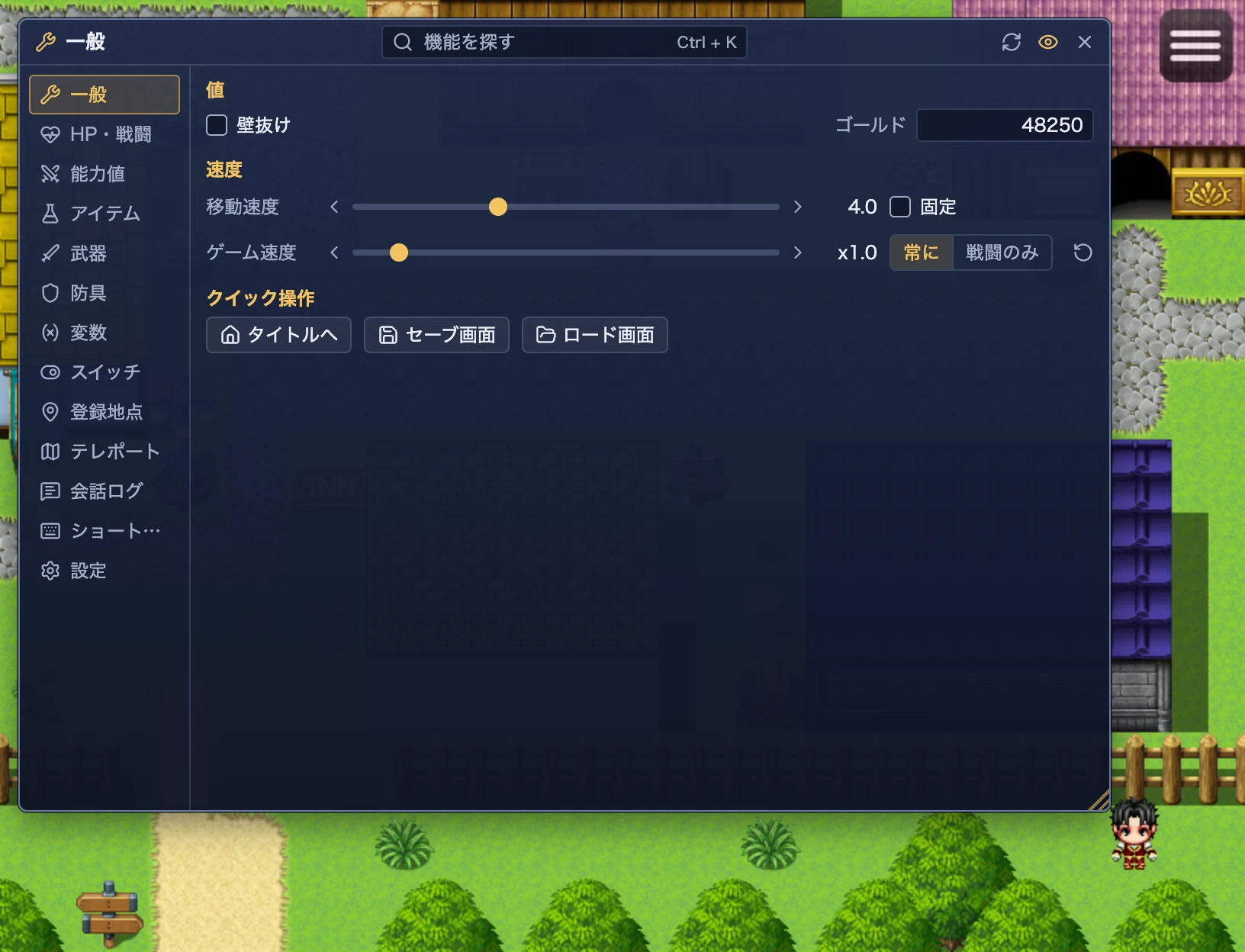
壁抜けでどこへでも歩けて、ゴールドや移動速度も好きな値に変えられます。
能力値
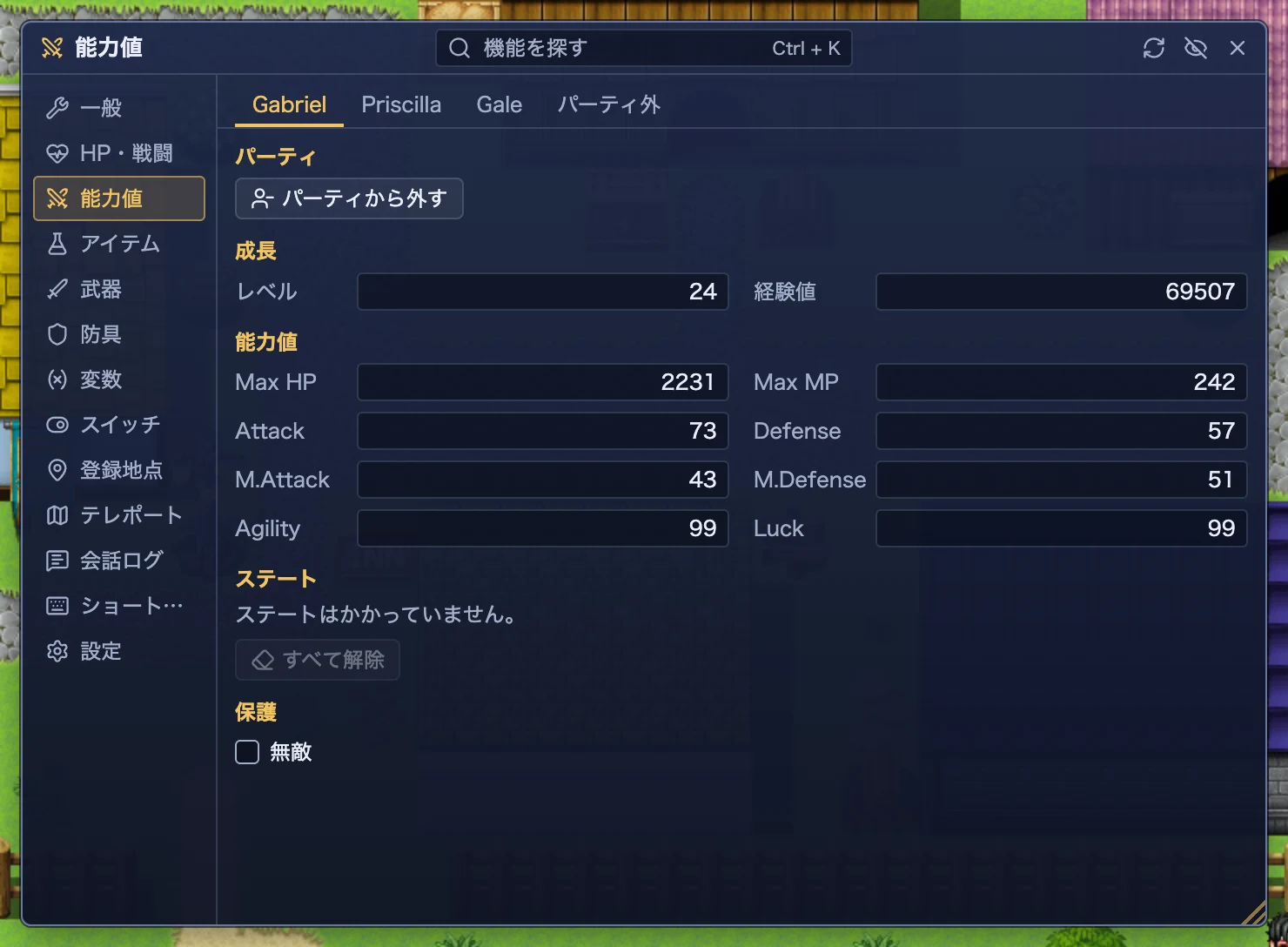
キャラクターごとにレベル、経験値、能力値を変更できます。無敵やステートの解除、パーティーへの加入・離脱もできます。
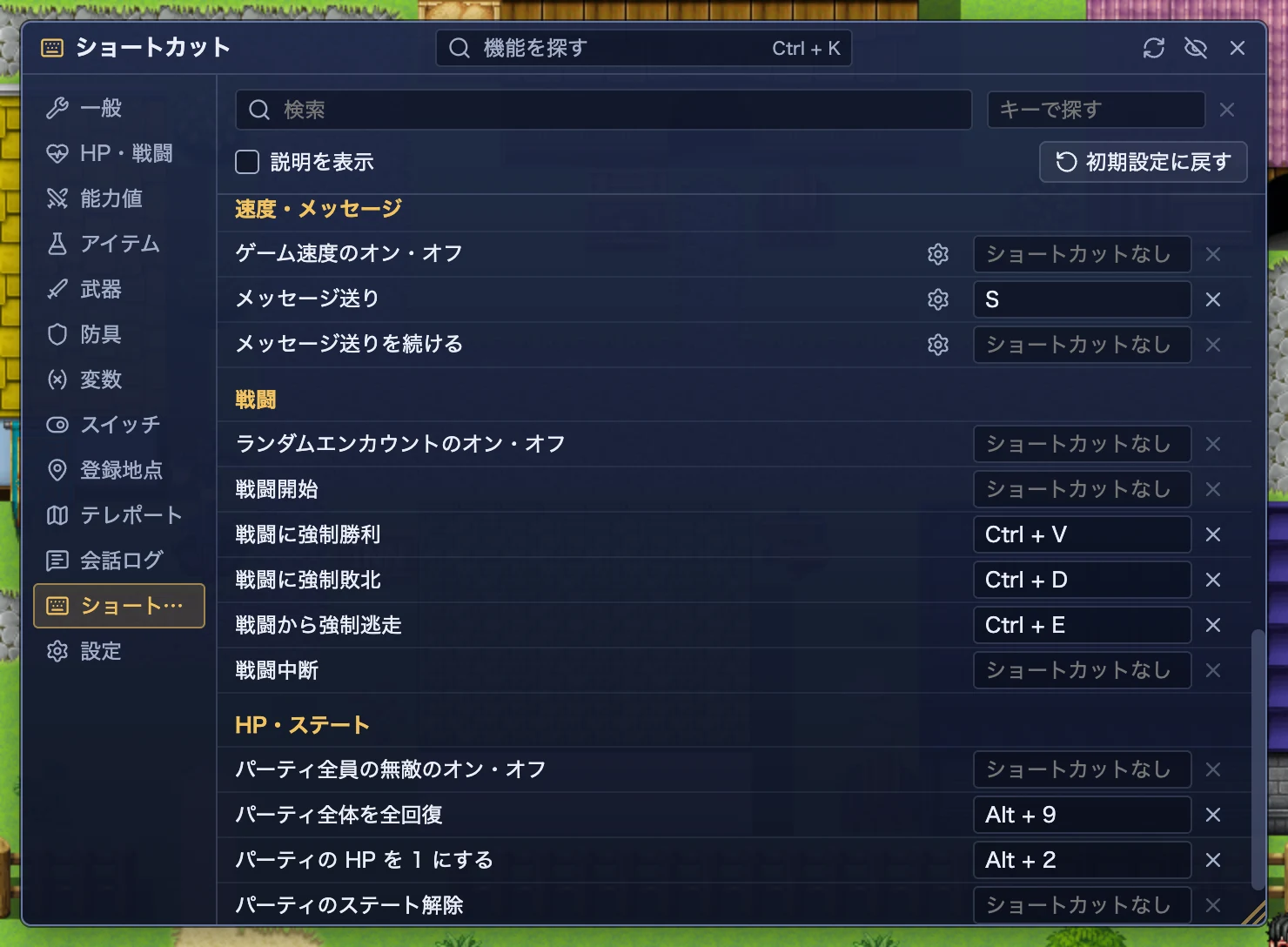
ゲーム速度・メッセージ送り S
ゲーム全体の速さを x0.1 から x10 まで変えられます。戦闘中だけ速くすることもできます。S を押している間はメッセージがどんどん進みます。
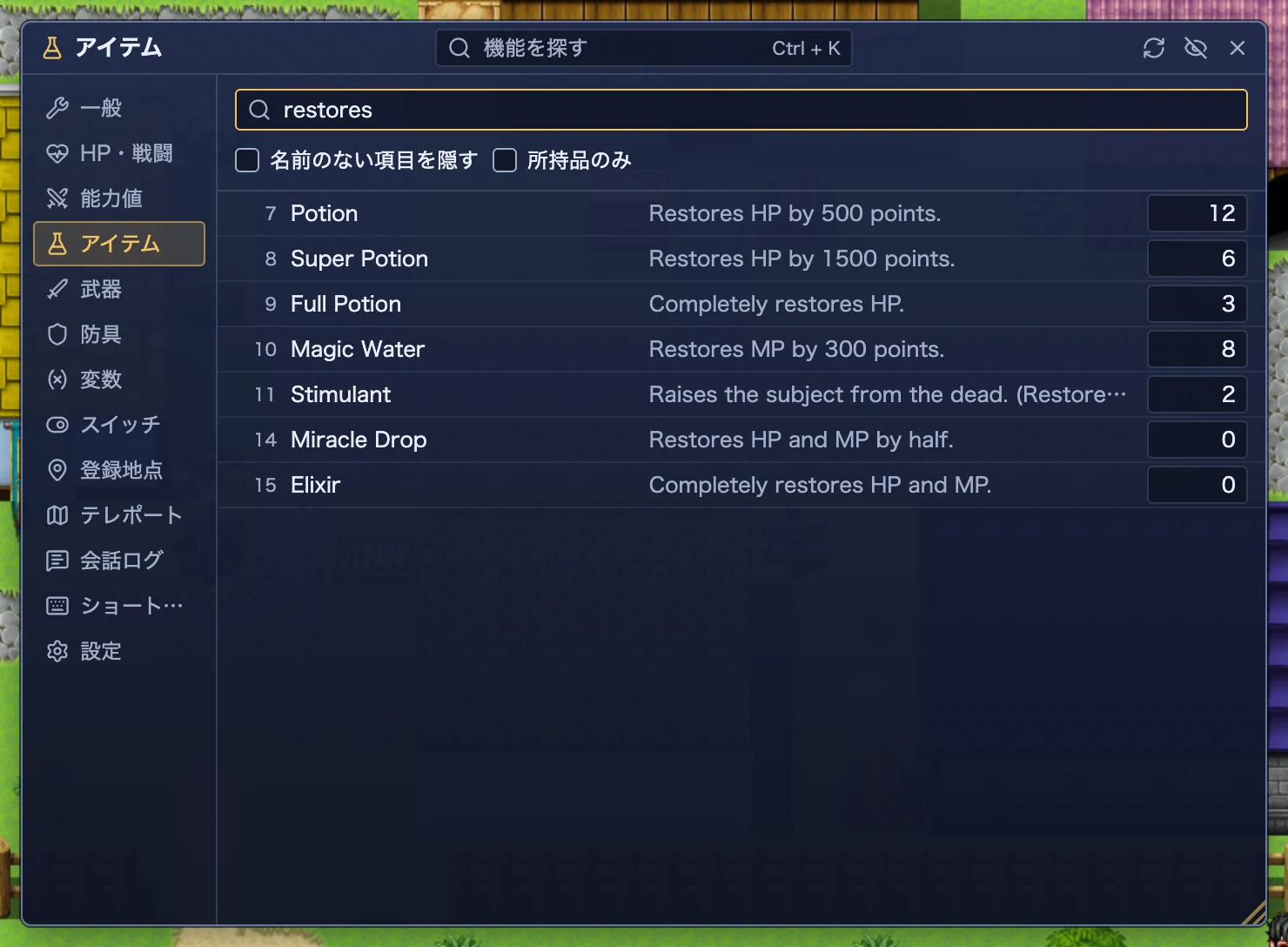
アイテム・装備
アイテム、武器、防具を名前や説明で検索して、好きな個数を入力できます。
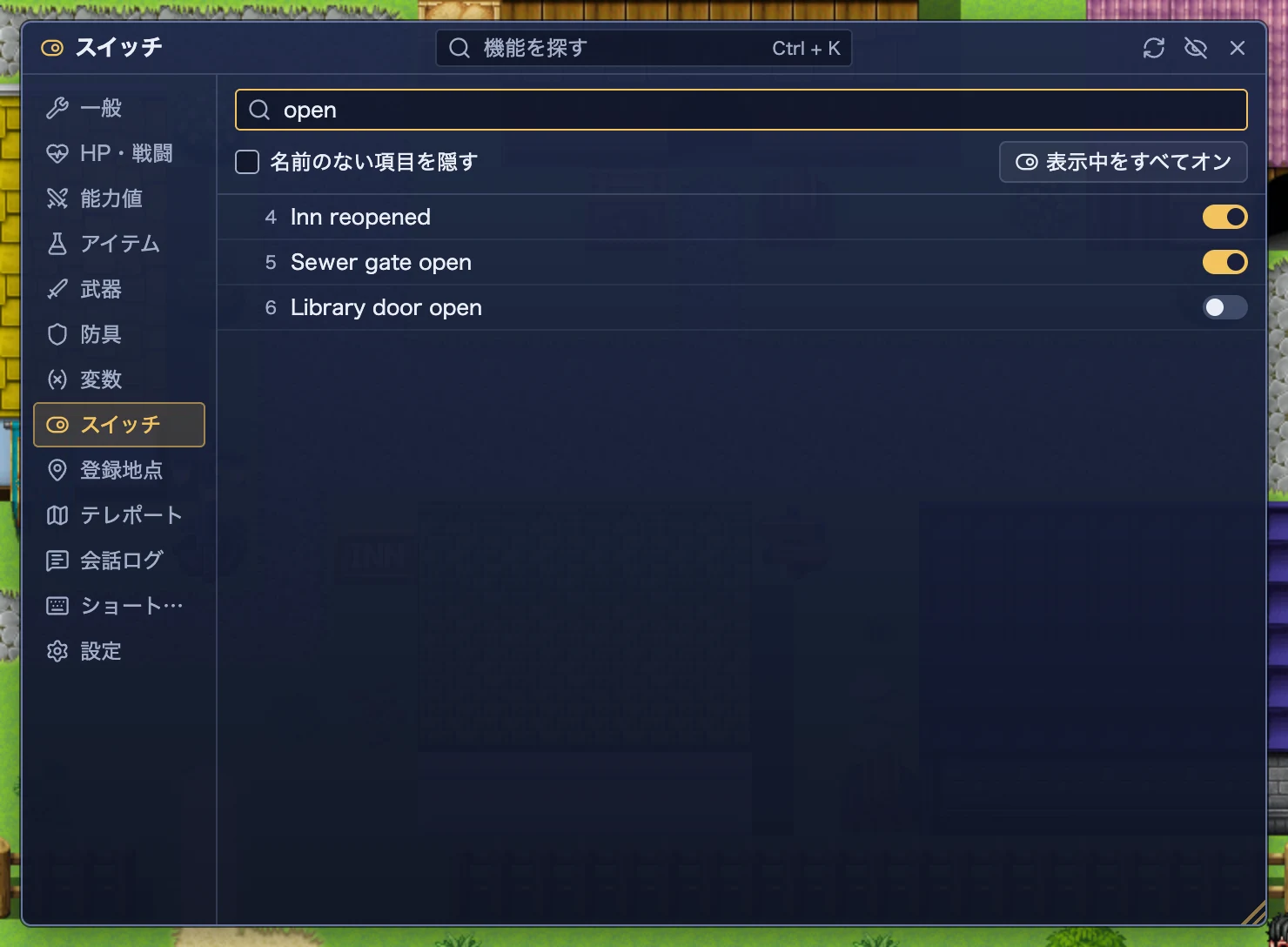
スイッチ
名前で検索して 1 つずつ切り替えるか、一覧に表示中のものをまとめて切り替えられます。
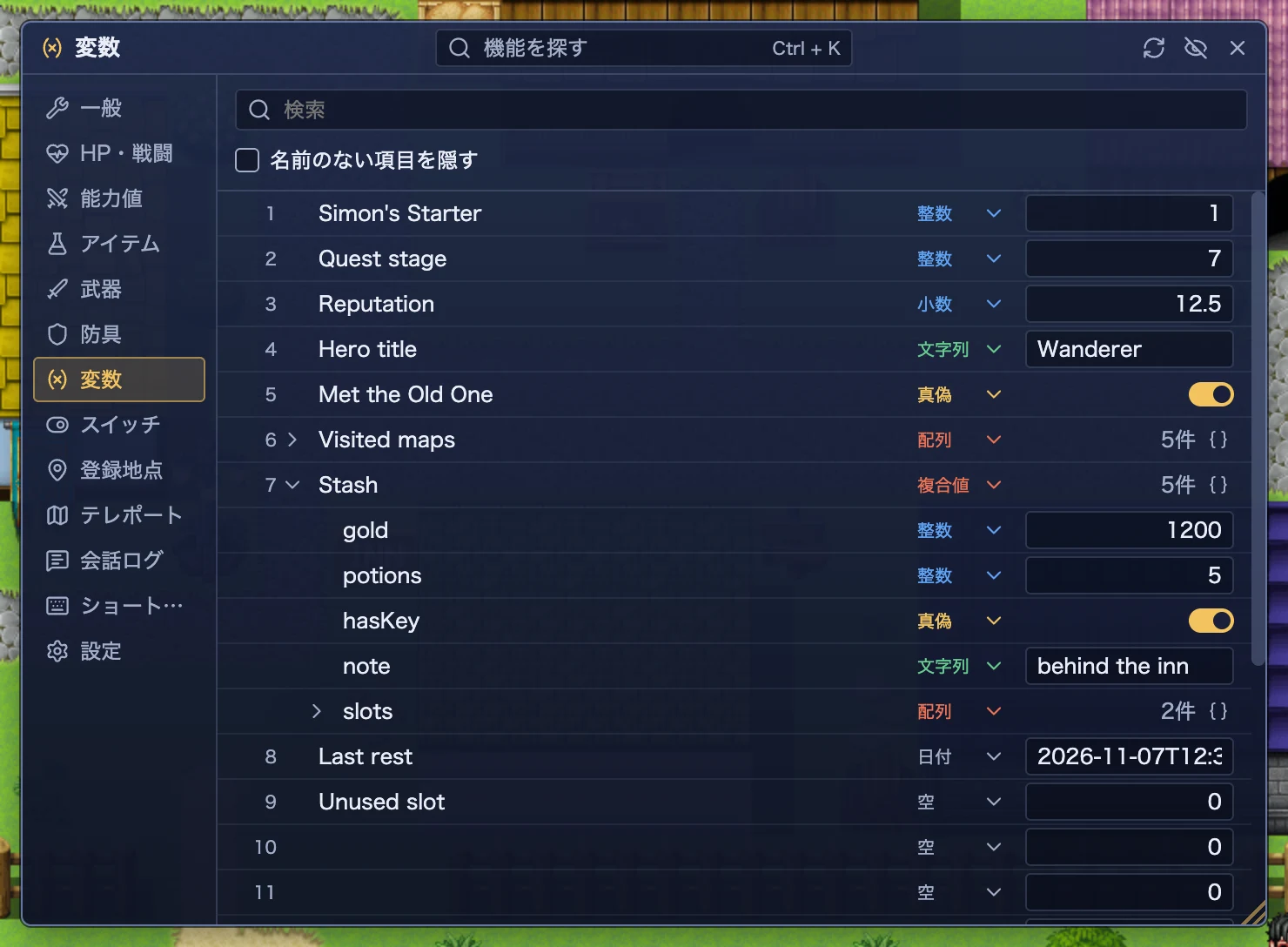
変数
名前で検索して、値の種類を保ったまま編集できます。整数、小数、文字列、真偽、配列、複合値、日付に対応しています。複合値は開いて編集するほか、JSON でも編集できます。
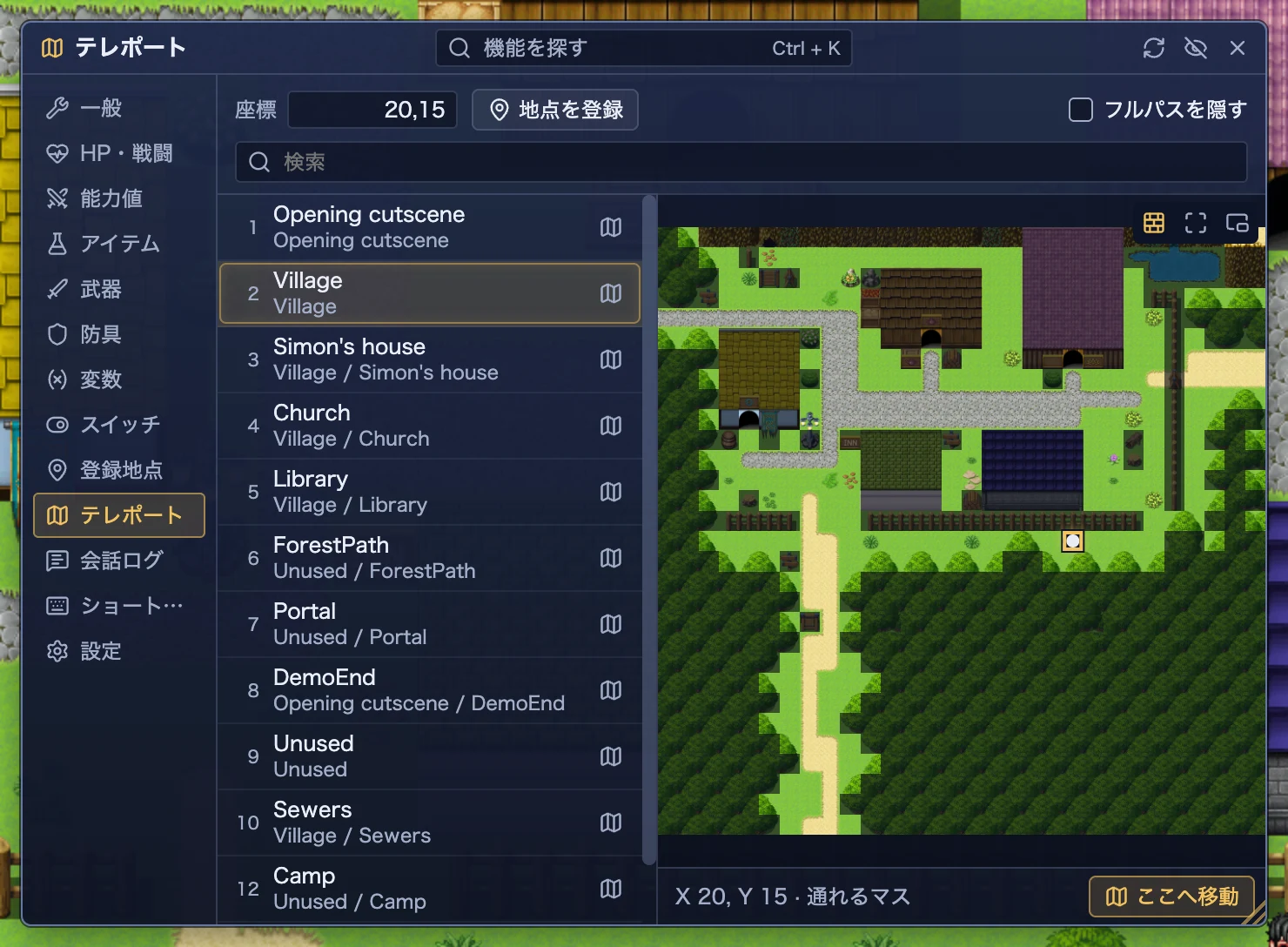
テレポート・登録地点 Ctrl + T
マップを選んでミニマップのマスをクリックすれば、すぐに移動できます。気に入った場所は登録して、いつでも戻れます。
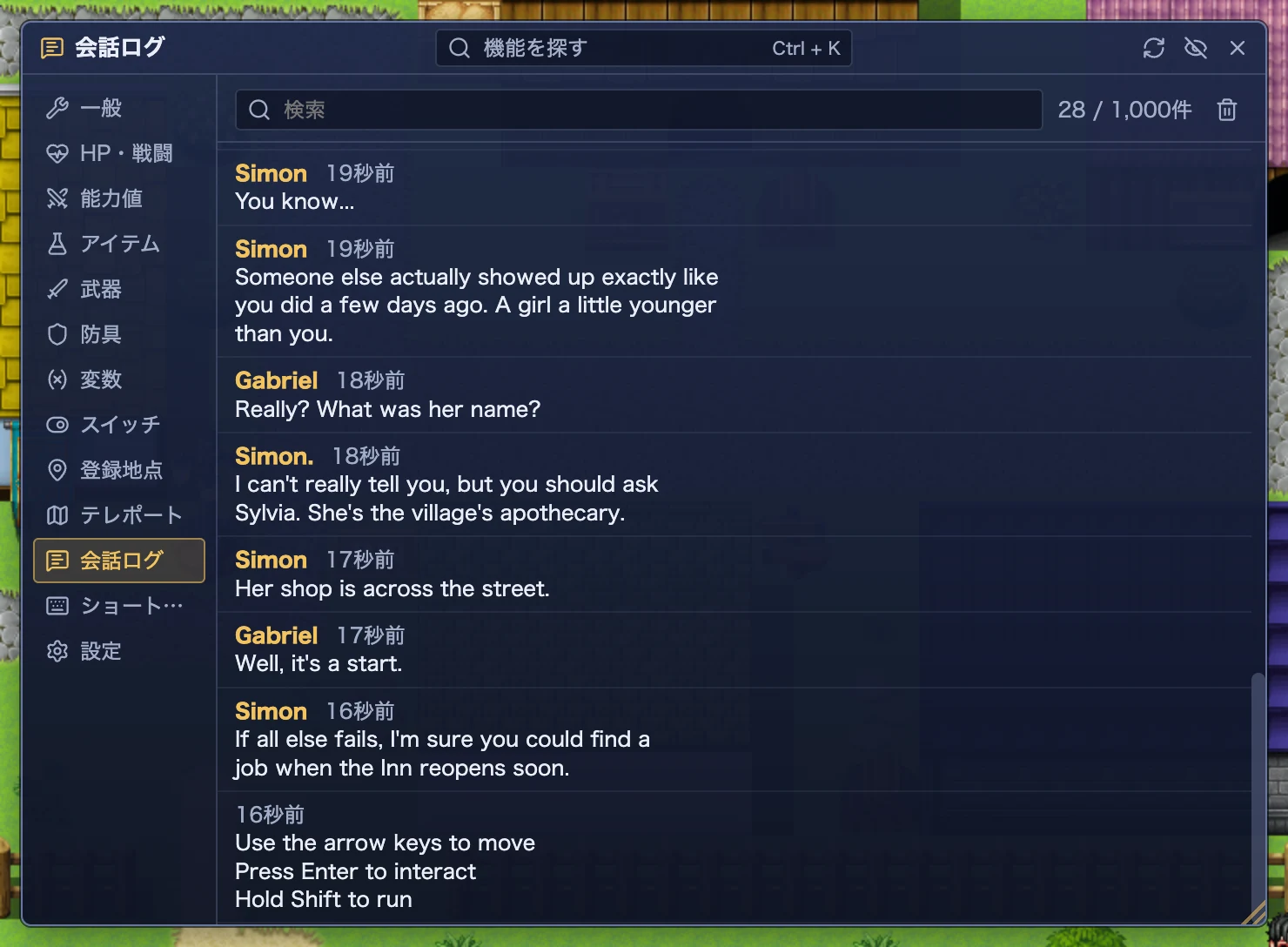
会話ログ H
見逃したセリフはありませんか。過ぎたセリフを読み返したり検索したりできます。
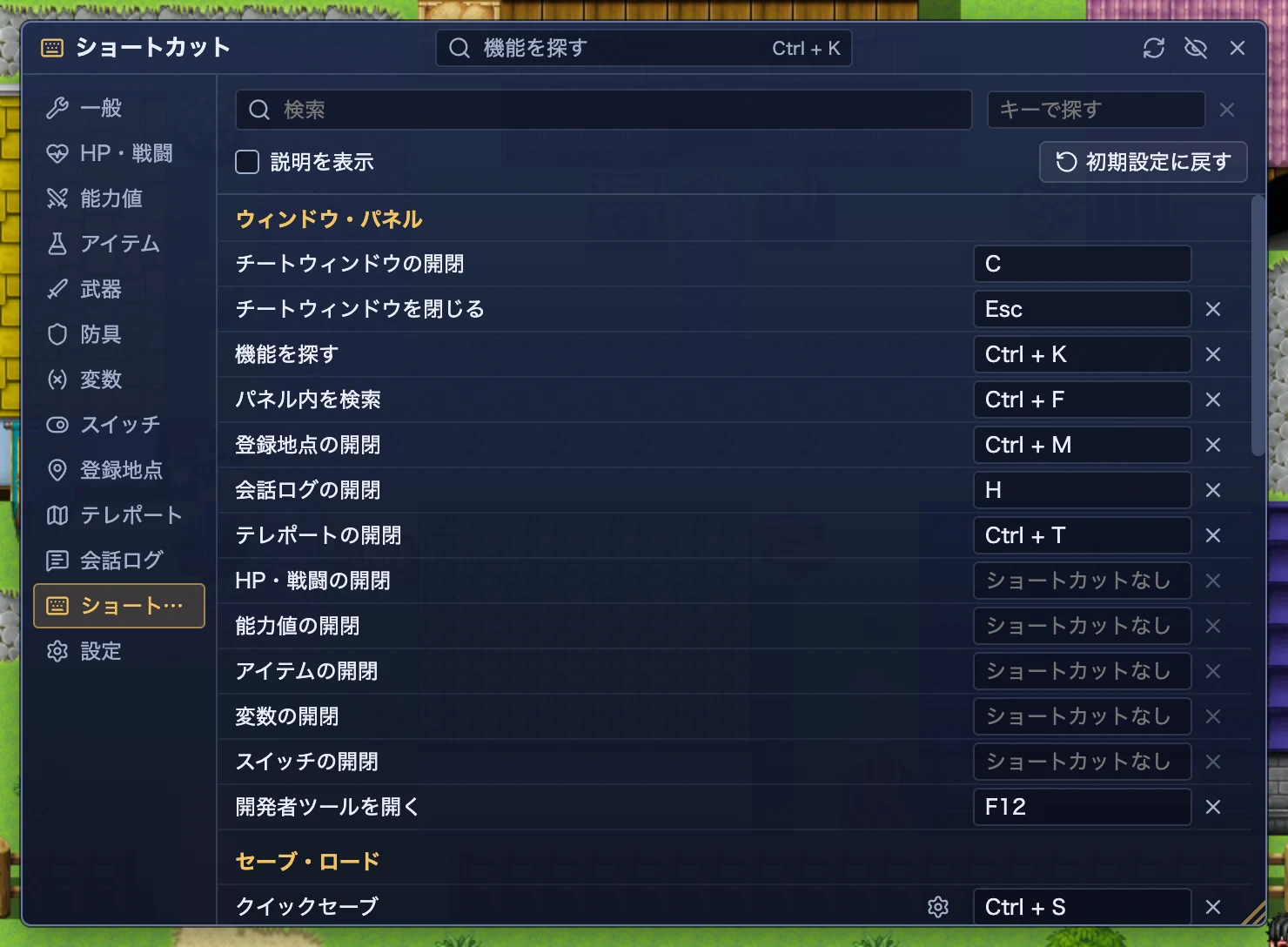
ショートカット
ウィンドウを開かなくても、セーブ、ロード、壁抜け、戦闘勝利などをキー 1 つで使えます。キーは自由に変えられます。
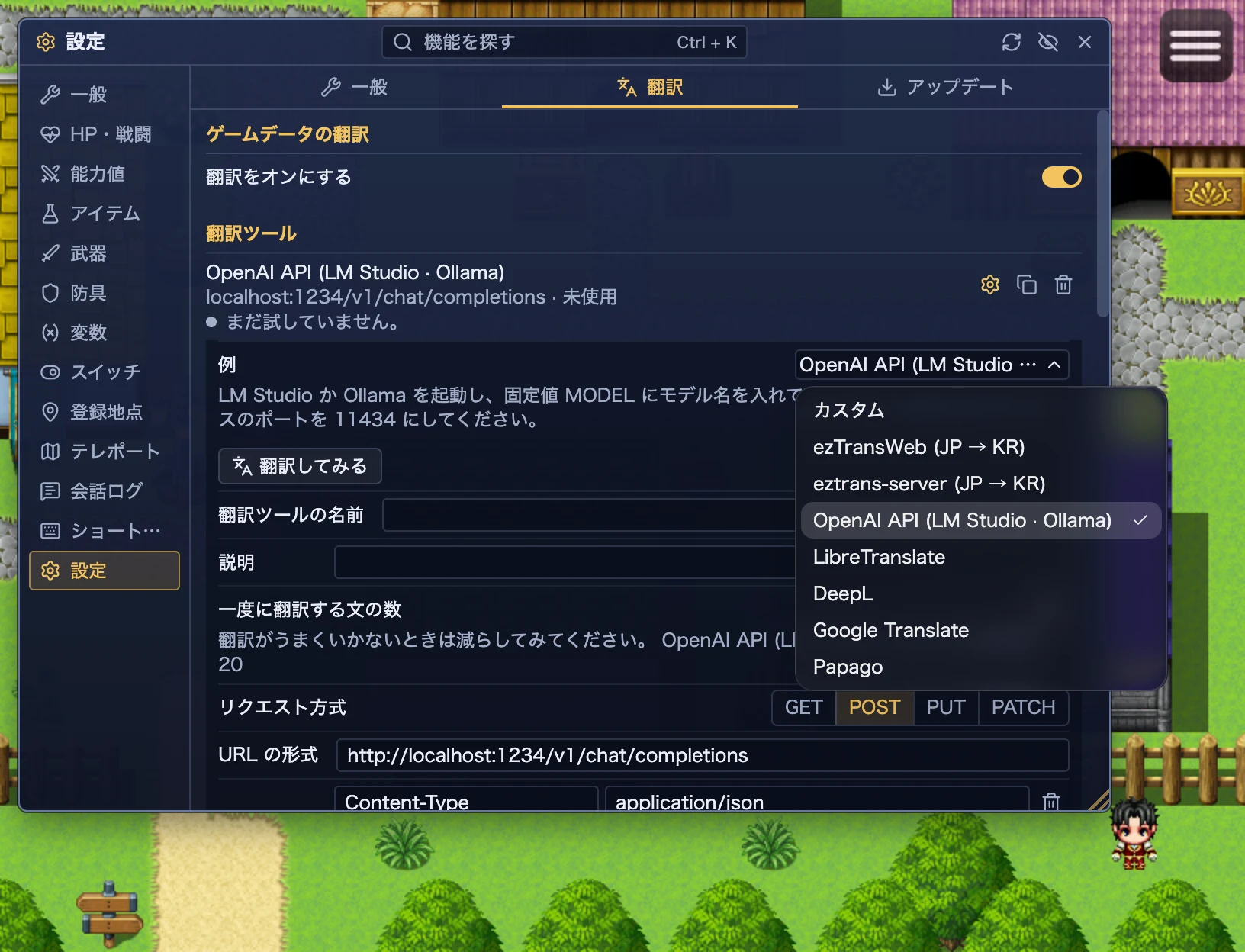
翻訳
使っている翻訳ツールをつなげます。ezTrans、LM Studio、Ollama、LibreTranslate、DeepL、Google 翻訳、Papago の例が入っていて、ほかの API もアドレスと形式を書けば使えます。ゲーム画面やチートパネルの文字を翻訳し、翻訳結果は保存して使い回します。
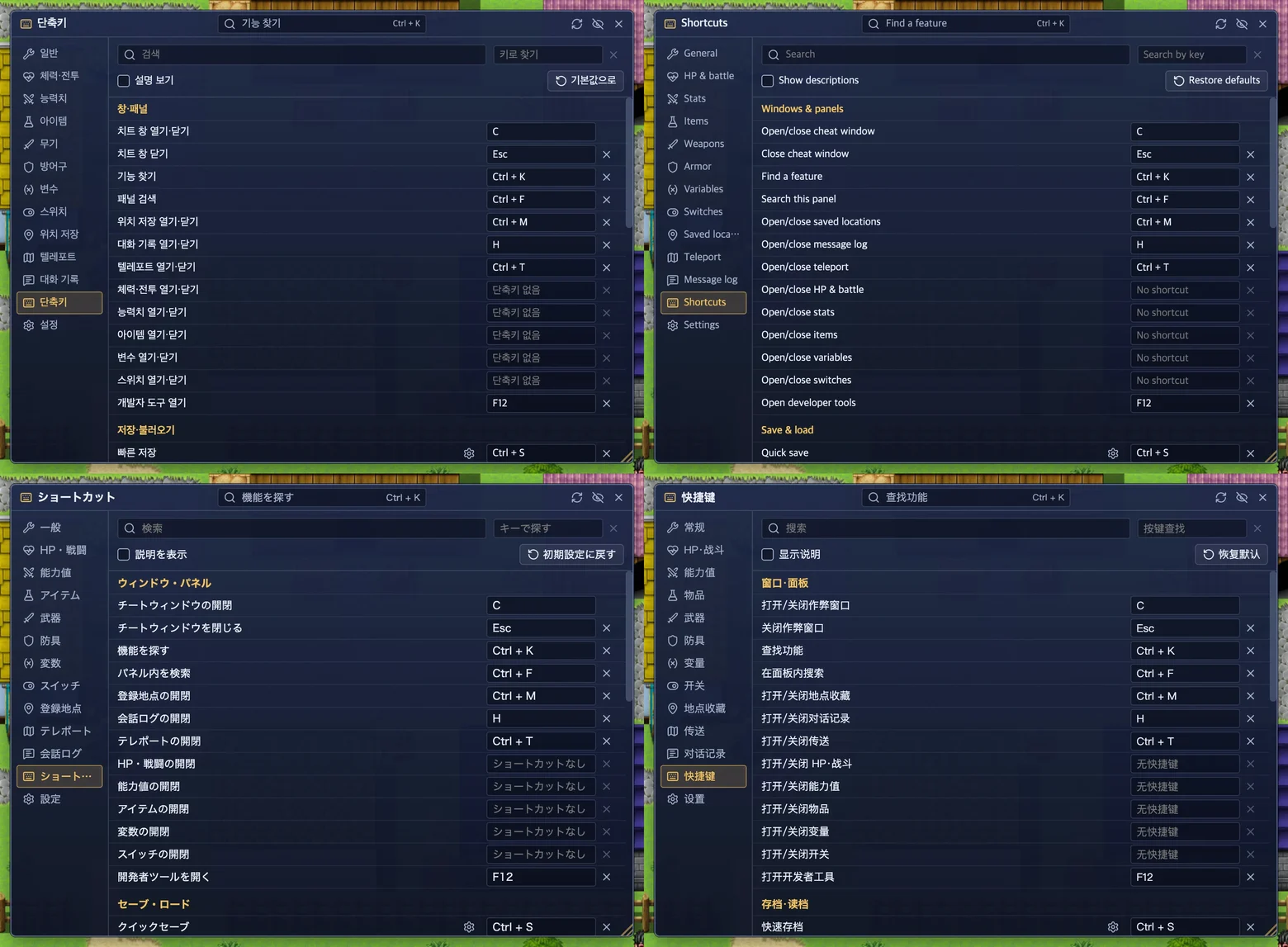
多言語
チートウィンドウは韓国語、英語、日本語、中国語(簡体字)で表示できます。設定で選ぶとすぐに切り替わります。
ほかにも、戦闘の強制勝利・敗北・逃走、ランダムエンカウントの停止、クイックセーブ・ロード、設定のバックアップがあります。どれもインターネットなしで動きます。
使いかた
- ゲームを起動して C を押します。左上にチートウィンドウが開きます。
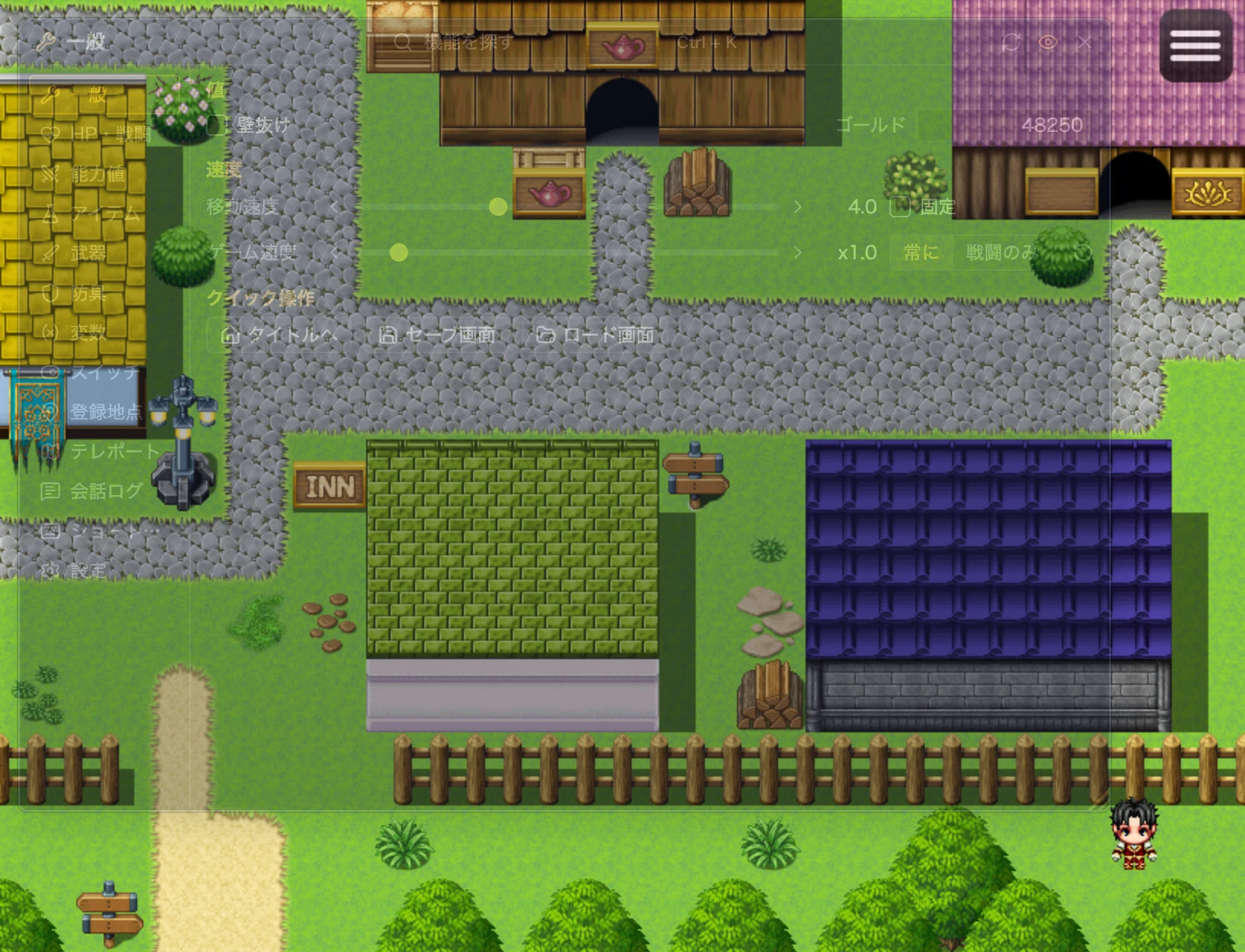
- ウィンドウが見えませんか。マウスがほかの場所にあるとウィンドウは薄くなります。ゲームの左上にマウスを乗せると、はっきり表示されます。
- 左のメニューでパネルを選ぶか、Ctrl + K を押して探します。
薄くならないようにするには、タイトルバーの目のボタンをオフにします。
ゲームの起動時に新しいバージョンを確認して、自動で入れ替えます。設定 > アップデートでオフにできます。
初期設定のキー
- C
- チートウィンドウの開閉
- Esc
- チートウィンドウを閉じる
- Ctrl + K
- 機能を探す
- Ctrl + F
- パネル内を検索
- H
- 会話ログの開閉
- Ctrl + T
- テレポートの開閉
- Ctrl + M
- 登録地点の開閉
- W
- 壁抜けのオン・オフ
- S
- メッセージ送り(押している間)
- Ctrl + S
- クイックセーブ
- Ctrl + Q
- クイックロード
ゲームの NW.js が 0.26.4 より古い場合
チートは NW.js 0.26.4 以降で動きます。それより古いと、ゲームの起動時に警告が出て、チートが正しく動かないことがあります。主に古い MV のゲームで起こります。
アプリを使えば、ゲームの NW.js を簡単に更新できます。 準備中
手動で入れる
自分で入れたい場合は、ページやアプリを使わなくても入れられます。
- 下の表でゲームのエンジンを確認し、リリースからその zip をダウンロードします。
- 表のフォルダーに展開します。そこに
cheatフォルダーとcheat-version-description.jsonができます。 main.jsを別の場所にコピーしてから、下の行を追加します。- ゲームを起動して C を押します。
| MV | MZ | |
|---|---|---|
| このファイルがあれば | www/js/rpg_core.js | js/rmmz_core.js |
| ダウンロードするファイル | rpg-mv-cheat-{version}.zip | rpg-mz-cheat-{version}.zip |
| 展開先 | ゲームフォルダー内の www フォルダー | ゲームフォルダー |
| 編集するファイル | www/js/main.js | js/main.js |
MV は PluginManager.setup($plugins); のすぐ次に 2 行追加します。
PluginManager.setup($plugins);
PluginManager._path = 'js/plugins/';
PluginManager.loadScript('../../cheat/init/import.js');
MZ は const scriptUrls = [ のすぐ次に 1 行追加します。
const scriptUrls = [
    "cheat/init/import.js",
"js/libs/pixi.js",cheat/init/import.jsを含む行がすでにある場合は、追加しないでください。- フォルダーに
main.jsがない場合、ゲームが 1 つのファイルにまとめられています。先に展開してください。 - 元に戻すには、コピーしておいた
main.jsを戻し、cheatフォルダーとcheat-version-description.jsonを削除します。